你终于把那台心仪已久的T F-91游戏机带回了家,是不是已经迫不及待想要体验它的强大性能了呢?别急,别急,安装驱动器可是让这台宝贝发挥最大威力的关键一步哦!今天,就让我来手把手教你如何轻松安装T F-91的驱动器,让你的游戏之旅更加顺畅!
第一步:准备工具

在开始之前,我们先来准备一下所需的工具。你需要以下几样东西:
1. 一台电脑,最好是Windows系统,因为T F-91的驱动器主要针对Windows系统。
2. T F-91游戏机的USB线,用于连接游戏机和电脑。
3. 一张空白光盘(如果游戏机支持光盘安装)。
4. 一张T F-91的驱动器安装光盘(如果有的话)。
第二步:连接设备
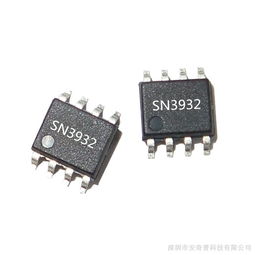
1. 将T F-91游戏机的USB线插入电脑的USB接口,确保连接稳固。
2. 如果游戏机支持光盘安装,将驱动器安装光盘放入光驱。
第三步:安装驱动器
1. 使用光盘安装:
- 如果你有驱动器安装光盘,直接将光盘放入光驱,等待自动运行。
- 按照屏幕上的提示操作,选择安装驱动器。
- 安装完成后,按照提示重启电脑。
2. 使用USB安装:
- 如果没有安装光盘,你可以从官方网站下载驱动器安装包。
- 下载完成后,双击安装包,按照屏幕上的提示操作。
- 安装过程中,可能会提示你插入USB线,确保连接稳固。
- 安装完成后,按照提示重启电脑。
第四步:验证驱动器安装
1. 重启电脑后,打开“设备管理器”。
2. 在“通用串行总线控制器”下,你应该能看到T F-91的驱动器。
3. 如果驱动器图标旁边有黄色问号或感叹号,说明驱动器未正确安装,需要重新安装。
第五步:优化驱动器性能
1. 打开“设备管理器”,找到T F-91的驱动器。
2. 右键点击驱动器,选择“属性”。
3. 在“属性”窗口中,切换到“高级设置”页。
4. 在“启动类型”下拉菜单中,选择“已启动”。
5. 点击“确定”保存设置。
第六步:享受游戏
现在,你的T F-91驱动器已经安装完毕,可以尽情享受游戏带来的乐趣了!记得定期更新驱动器,以获得最佳的游戏体验。
通过以上步骤,相信你已经成功安装了T F-91的驱动器。现在,就让我们一起沉浸在游戏的海洋中吧!记得,玩游戏要适度,保护好自己的眼睛和身体健康哦!